
Sebelum melakukan INDOCAIR LOGIN, browser dapat menampilkan email, username, atau password yang pernah disimpan. Fitur autofill memang praktis, tetapi pengguna perlu memastikan data yang muncul benar dan berasal dari profil browser yang tepat. Kesalahan autofill dapat membuat pengguna memasukkan informasi lama, akun lain, atau data milik pengguna perangkat sebelumnya.
Panduan ini berfokus pada pemeriksaan autofill dan data tersimpan sebelum login. Tujuannya bukan mematikan semua fitur browser, melainkan memastikan data yang dipakai sesuai dengan akun dan perangkat yang sedang digunakan.
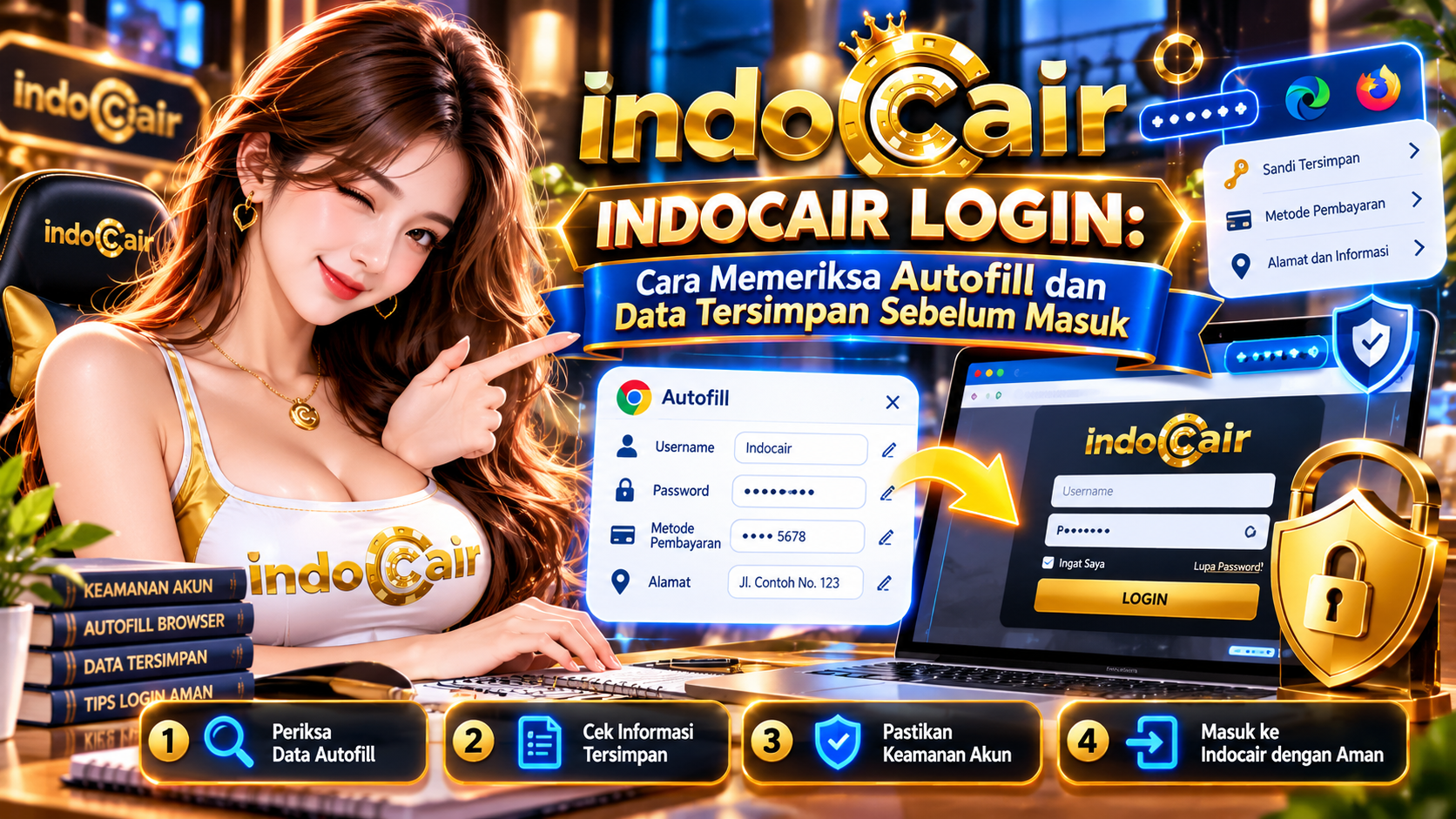
Apa itu autofill?
Autofill adalah fitur browser yang mengisi kolom formulir secara otomatis berdasarkan data yang pernah disimpan. Data dapat berupa email, username, alamat, nomor kontak, atau kredensial tertentu, tergantung pengaturan browser.
Bedakan autofill dan password manager
| Fitur | Fungsi | Yang perlu diperiksa |
|---|---|---|
| Autofill | Mengisi data formulir | Apakah data masih benar? |
| Password manager | Menyimpan username/password | Apakah akun dan domain sesuai? |
| Profil browser | Memisahkan data pengguna | Apakah profil yang aktif benar? |
Periksa profil browser terlebih dahulu
Jika satu perangkat digunakan beberapa orang, browser dapat memiliki beberapa profil. Pastikan profil yang aktif milik Anda sebelum membuka halaman login. Data autofill dan password tersimpan dapat berbeda pada setiap profil.
Periksa domain sebelum memilih data tersimpan
Jangan hanya melihat logo atau tampilan halaman. Periksa alamat situs terlebih dahulu. Setelah itu, baru gunakan data yang tersimpan jika domain yang ditampilkan benar.
Untuk pemeriksaan alamat, baca cara mengenali link resmi INDOCAIR.
Jangan langsung menekan saran pertama
Browser dapat menampilkan beberapa akun. Baca email atau username secara lengkap sebelum memilih. Hindari kebiasaan menekan opsi pertama hanya karena terlihat familiar.
Periksa apakah password lama masih tersimpan
Jika Anda pernah mengganti password, browser mungkin masih menyimpan versi lama. Login yang gagal berulang dapat terjadi karena browser terus mengisi password lama. Periksa entri password dan hapus data lama yang tidak lagi diperlukan.
Gunakan perangkat pribadi bila memungkinkan
Pada komputer publik atau perangkat pinjaman, jangan menyimpan password dan hindari autofill untuk data sensitif. Setelah selesai, logout dan tutup sesi.
Panduan mengelola data pribadi yang tersimpan di browser membahas risiko penyimpanan data pada perangkat bersama.
Periksa izin situs dan ekstensi
Autofill bukan satu-satunya hal yang perlu diperiksa. Izin situs dan ekstensi browser juga dapat memengaruhi privasi. Jika browser terasa tidak biasa, tinjau izin dan add-on yang aktif.
Baca panduan memeriksa izin situs browser sebelum login.
Gunakan metode CEK
- Cek domain dan profil browser.
- Evaluasi data autofill yang muncul.
- Konfirmasi username, email, dan password sebelum menekan login.
Tanda autofill perlu dibersihkan
- Email lama terus muncul.
- Username milik orang lain tampil di perangkat.
- Password lama terisi otomatis.
- Browser menunjukkan beberapa akun yang sudah tidak digunakan.
- Profil browser tidak jelas pemiliknya.
Apa yang dilakukan jika login gagal?
Jangan mengulang login berkali-kali tanpa memeriksa data yang terisi. Hapus isi kolom, ketik ulang secara manual, dan pastikan Caps Lock serta tata letak keyboard sesuai. Jika password memang lupa, gunakan alur pemulihan resmi.
Anda dapat membaca panduan mengatasi lupa kata sandi INDOCAIR.
Checklist sebelum INDOCAIR LOGIN
- Domain sudah diperiksa.
- Profil browser yang aktif benar.
- Email/username yang dipilih sesuai akun.
- Password tersimpan masih berlaku.
- Tidak ada data milik pengguna lain.
- Perangkat bukan perangkat publik yang menyimpan kredensial.
- Izin situs dan ekstensi tidak mencurigakan.
Skenario umum yang menyebabkan autofill salah
Ada beberapa situasi yang sering menimbulkan kesalahan. Pertama, satu perangkat digunakan untuk dua akun sehingga browser menampilkan beberapa username. Kedua, password sudah diubah tetapi entri lama masih tersimpan. Ketiga, profil browser milik anggota keluarga masih aktif. Keempat, sinkronisasi membawa kredensial lama dari perangkat lain.
Jika salah satu situasi ini terjadi, jangan terus mencoba login. Periksa profil browser, hapus entri lama yang tidak diperlukan, lalu isi data secara manual sekali untuk memastikan nilai yang digunakan benar.
Audit data tersimpan dalam lima langkah
- Buka pengelola password browser.
- Cari entri yang berkaitan dengan domain yang digunakan.
- Periksa apakah username/email sesuai dengan akun Anda.
- Hapus entri lama atau duplikat yang sudah tidak dipakai.
- Kembali ke halaman login dan periksa autofill sekali lagi.
Bedakan masalah autofill dan masalah akun
Autofill yang salah adalah masalah lokal pada browser. Akun yang terkunci, lupa password, atau sesi tidak dikenal merupakan masalah akun yang berbeda. Karena itu, jangan mengganti banyak pengaturan sekaligus. Identifikasi sumber masalah terlebih dahulu agar tindakan tetap terarah.
Untuk pemeriksaan sesi, gunakan juga cara memeriksa perangkat yang pernah digunakan.
FAQ
Apakah autofill harus dimatikan?
Tidak selalu. Pada perangkat pribadi, autofill dapat tetap digunakan selama data diperiksa dan perangkat terlindungi.
Apakah menghapus password dari browser menghapus akun?
Tidak. Itu hanya menghapus salinan kredensial yang tersimpan di browser.
Mengapa password lama masih muncul?
Browser dapat menyimpan entri lama setelah password akun diubah. Hapus entri yang tidak lagi berlaku.
Periksa sinkronisasi lintas perangkat
Jika browser tersinkron dengan akun browser, perubahan password atau autofill dapat muncul di beberapa perangkat. Periksa daftar perangkat yang terhubung jika tersedia. Hapus perangkat lama yang sudah tidak digunakan agar kredensial tidak terus tersinkron ke perangkat tersebut.
Jangan mencampur autofill dengan fitur “ingat saya”
Autofill mengisi data formulir, sedangkan fitur “ingat saya” biasanya berkaitan dengan sesi login. Keduanya berbeda. Menonaktifkan autofill tidak otomatis mengeluarkan sesi aktif, dan logout tidak selalu menghapus password yang tersimpan di browser.
Kapan sebaiknya mengetik manual?
Mengetik manual berguna ketika browser terus mengisi data lama, saat Anda baru mengganti password, atau ketika beberapa akun tampil bersamaan. Setelah login berhasil, Anda dapat memutuskan apakah data baru perlu disimpan pada perangkat pribadi.
Audit rutin bulanan
Luangkan beberapa menit setiap bulan untuk meninjau password tersimpan, autofill, ekstensi, dan perangkat sinkron. Hapus entri yang sudah tidak digunakan. Kebiasaan sederhana ini membantu menjaga browser tetap rapi dan mengurangi kesalahan login akibat data lama.
Checklist tindakan setelah pemeriksaan
- Hapus kredensial lama yang tidak dipakai.
- Pastikan hanya profil browser pribadi yang aktif.
- Periksa sinkronisasi perangkat.
- Logout dari sesi yang tidak diperlukan.
- Simpan kredensial baru hanya pada perangkat yang Anda kendalikan.
Urutan ini membantu membedakan perapian browser dari perubahan keamanan akun sehingga pengguna tidak mengubah terlalu banyak hal sekaligus.
Contoh audit dua akun pada satu browser
Misalnya browser menampilkan dua email: satu masih aktif dan satu sudah lama tidak digunakan. Pilih profil yang benar, hapus entri lama dari autofill, lalu periksa pengelola password. Jika password yang tersimpan tidak lagi berlaku, hapus entri tersebut dan gunakan password terbaru secara manual.
Urutan tindakan bila data terasa asing
| Kondisi | Tindakan |
|---|---|
| Email tidak dikenal | Jangan pilih; periksa profil browser. |
| Password lama | Hapus entri lama dan ketik ulang. |
| Banyak akun muncul | Pastikan akun yang akan digunakan. |
| Perangkat bersama | Jangan simpan kredensial baru. |
Langkah ini memberikan tindakan yang jelas untuk setiap situasi tanpa mengubah pengaturan akun secara berlebihan.
Langkah praktis bila autofill tetap bermasalah
- Tutup tab login dan buka kembali dari alamat yang sudah diverifikasi.
- Nonaktifkan autofill sementara untuk menguji apakah browser masih memasukkan data lama.
- Ketik username atau email secara manual.
- Periksa pengelola password dan hapus entri yang sudah tidak berlaku.
- Setelah login berhasil, simpan ulang hanya jika perangkat benar-benar milik pribadi.
Langkah ini membantu memisahkan masalah browser dari masalah akun. Jika login tetap gagal setelah data ditulis manual, lanjutkan ke proses pemulihan akun alih-alih terus mengubah pengaturan autofill.
Kesimpulan
Memeriksa autofill sebelum INDOCAIR LOGIN membantu mencegah penggunaan email, username, atau password yang salah. Pastikan domain, profil browser, dan data tersimpan sesuai dengan akun yang ingin diakses. Gunakan metode CEK agar proses login tetap terkontrol dan tidak bergantung pada isi otomatis browser tanpa pemeriksaan.